Word 文档,如何设置段落间距和行间距?
摘要Word 文档,如何设置段落间距和行间距? 我们来学习如何设置段落间距和行间距。 ·我们来看这篇文档,在这篇文档当中看到段落和段落之间距离比较紧,需要调整段落间距。可以使用...
Word 文档,如何设置段落间距和行间距?
我们来学习如何设置段落间距和行间距。
·我们来看这篇文档,在这篇文档当中看到段落和段落之间距离比较紧,需要调整段落间距。可以使用Ctrl+A全选整篇文档,也可以选中部分段落。
·Ctrl+A全选文档全部选中之后,在开始选项卡下面找到段落设置按钮,再找到缩进和间距。在间距这里可以设置段前或段后间距,一般设为0.5或者是一行的间距,现在设为段后一行。设置好之后点击确定。

·现在看到段与段之间有了一行的间距,文档设置段落间距之后,这个文档看起来就更舒服一些。
·还发现一个问题,每一行之间的间距也特别小,还需要设置行间距,让文档看起来更舒服一些。同样全选,Ctrl+A全选。
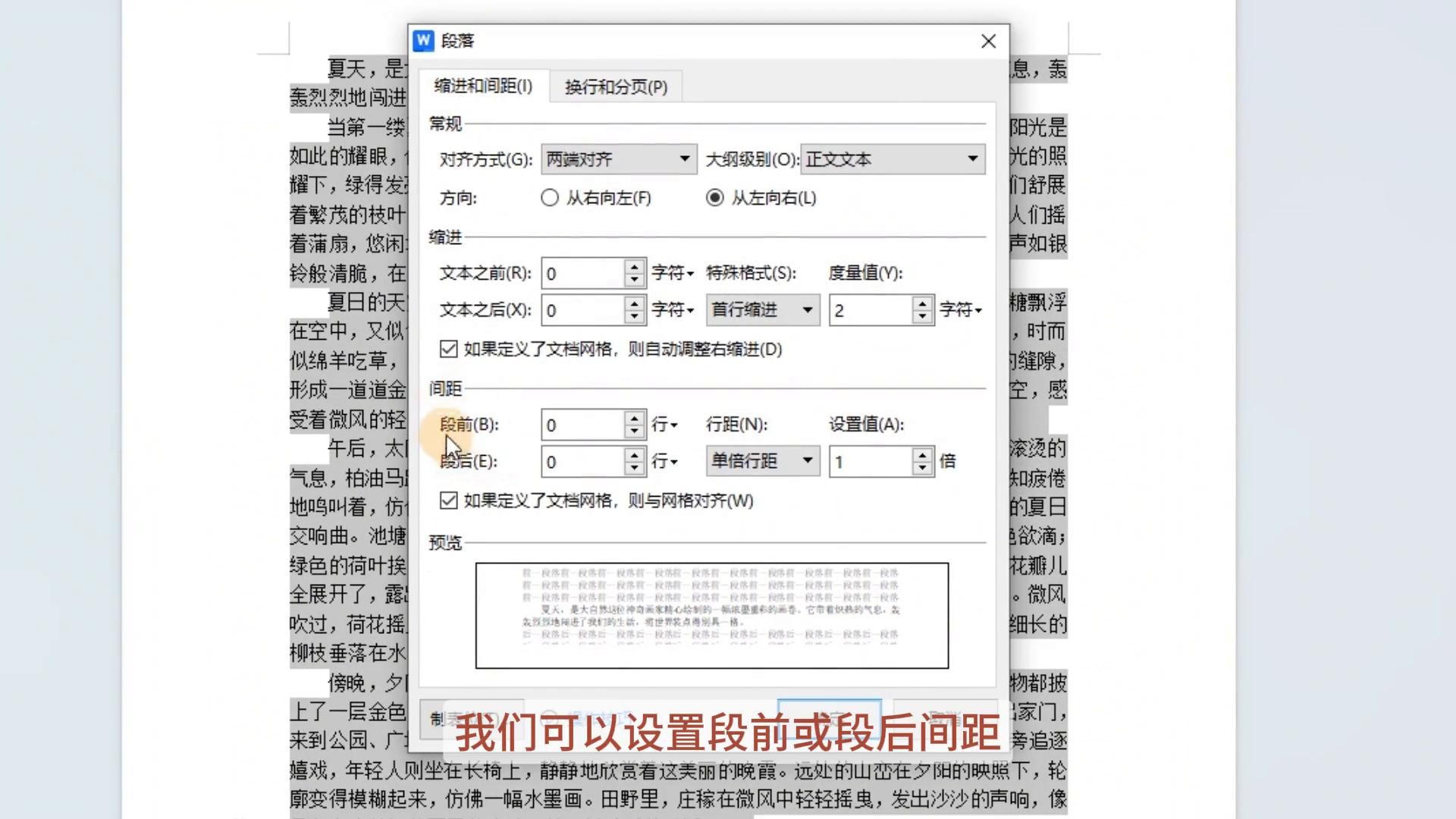
·全选整篇文档之后,在开始选项卡下面找到行间距的设置按钮,点击这个按钮,然后选择一个合适的行距。
通过设置段间距和行距,这篇文档就设置好了。
这节课我们就分享到这里,欢迎关注Excel职场不加班。
标签: