桌面下面一排图标怎么设置出来(电脑显示桌面下面一排图标位置怎么调整)
桌面下面一排图标怎么设置出来(电脑显示桌面下面一排图标位置怎么调整)
1、桌面下面一排图标怎么设置出来
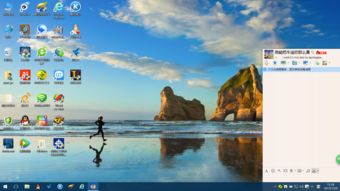
桌面下面一排图标是指Windows操作系统中的任务栏。任务栏是位于桌面底部的一行水平条形图标栏,它提供了许多方便快捷的功能和操作选项。
要设置桌面下面一排图标的显示,我们可以按照以下步骤进行操作:
1. 右击任意空白处的任务栏,弹出菜单后选择“任务栏设置”。
2. 在任务栏设置窗口中,找到“任务栏上的图标”选项,点击进入详细设置页面。
3. 在详细设置页面中,可以看到“选择要在任务栏上显示的图标”选项。在这里你可以自由选择要显示的图标。如果想要显示所有的图标,可以选择“显示所有图标”选项。如果只想显示常用的图标,可以使用“选择哪些图标始终在任务栏上显示”选项。
4. 在已选择的图标下面,有一个“更多图标”的部分,点击可以查看更多可选的图标。你可以根据个人喜好,勾选或取消勾选相应的图标。
5. 在图标设置完成后,点击“应用”按钮,将修改的设置应用到任务栏上。
通过以上设置,你可以灵活地控制桌面下面一排图标的显示。如果有需要,也可以根据个人偏好进行个性化调整。
总而言之,桌面下面一排图标的设置可以在Windows操作系统的任务栏设置中进行。根据个人喜好和需求,我们可以选择显示所有的图标,或者只显示常用的图标,以及自由选择可见的图标。这一设置让我们能够根据自己的需求定制桌面下方的图标展示,提高工作效率。
2、电脑显示桌面下面一排图标位置怎么调整
电脑的显示桌面下面一排图标的位置,是可以根据个人需求进行调整的。在Windows操作系统中,调整图标的位置是非常方便的。
鼠标右键点击桌面的空白处,弹出菜单后选择“查看”,然后再选择“桌面图标排列方式”。
在此菜单中,可以选择让图标按照不同的排列方式进行展示。有水平、垂直和网格三种不同的排列方式可供选择。根据个人偏好选择合适的排列方式后,桌面上的图标会自动进行调整。
此外,还可以通过调整图标的间距来改变它们的位置。在“桌面图标排列方式”的菜单中,点击“排列”选项卡,可以看到“图标之间的间距”选项。通过点击下拉菜单来选择合适的间距大小,然后点击“确定”键进行确认。
如果需要进一步调整图标的位置,可以采取拖拽的方式来实现。将鼠标移动到需要调整位置的图标上,并按住鼠标左键不放,然后可以轻松地将图标拖动到想要的位置。
调整电脑显示桌面下面一排图标的位置是非常简单的,只需通过右键点击桌面并选择“桌面图标排列方式”,就可以按照个人喜好来调整图标的位置、排列方式和间距。这样,就能打造一个整洁、高效的个人工作环境。
3、桌面下面一排图标怎么设置出来的
桌面下面的一排图标是指在Windows操作系统中的任务栏。任务栏位于桌面底部,是用来快速访问已打开的程序和常用功能的工具栏。在桌面下面设置任务栏图标非常简单。
右键单击桌面下方空白处,会弹出一个菜单。在菜单中选择“任务栏设置”,点击打开任务栏设置面板。
在任务栏设置面板中,您可以按照个人喜好对任务栏进行个性化的设置。例如,您可以选择是否将任务栏锁定,决定任务栏是否可以被移动。您还可以选择任务栏的高度和宽度,根据自己的习惯进行调整。
要设置任务栏下方的图标,您需要找到“任务栏位置”选项。在“任务栏位置”下有一个下拉菜单,您可以选择将任务栏放置在屏幕的底部、顶部、左侧或右侧。选择“底部”后,任务栏就会出现在桌面下方。如果您的任务栏已经设置在底部了,那么图标就会自动显示在该位置。
另外,您还可以根据自己的需要调整任务栏上的图标。这可以通过拖动图标来实现。如果您想将某个图标移到桌面下方,只需将该图标拖动到任务栏,然后放开鼠标即可。拖动的图标会在任务栏上生成一个新的图标按钮。
设置桌面下面一排图标非常简单。只需右键单击桌面下方空白处,选择“任务栏设置”,然后根据个人喜好进行调整。任务栏不仅仅是一个快速启动程序的工具栏,还可以为您提供更高效、便捷的桌面体验。
4、桌面上下面的图标不见了怎么办
当你打开电脑时,突然发现桌面上下面的图标不见了,这可能会让你感到困惑和焦急。不要担心,下面给出几个解决办法,帮助你重新找回桌面上下面的图标。
尝试右键点击桌面空白处,然后选择“查看”选项,确保“显示桌面图标”选项是被勾选的。有时候,这个选项可能会意外地被取消勾选,导致桌面图标不显示。
可以尝试使用快捷键“Ctrl+Shift+Esc”打开任务管理器,然后找到并结束名为“Explorer.exe”的进程。在任务管理器的“文件”选项中,选择“运行新任务”,输入“explorer.exe”,然后点击“确定”,这样可以重新启动资源管理器进程,恢复桌面上下面的图标。
如果以上方法仍然不能解决问题,可以尝试修改注册表来修复。打开注册表编辑器(按下“Win+R”键,然后输入“regedit”),导航至路径“HKEY_CURRENT_USER\Software\Microsoft\Windows\CurrentVersion\Policies\Explorer”,找到并删除名为“NoDesktop”的注册表项。完成后,重新启动电脑,看看桌面上下面的图标是否重新出现。
如果以上方法都没有成功,那么可能是操作系统遇到了一些严重的问题,可能需要重新安装操作系统或寻求专业人员的帮助。
总体而言,当桌面上下面的图标不见了,应该首先检查设置是否正确,然后尝试重新启动资源管理器进程,如果问题仍然存在,可以尝试修改注册表来修复。如果问题依然无法解决,可以考虑重新安装操作系统或寻求专业人员的帮助。希望以上方法对你有所帮助!
标签: