0x000006ba(win11打印机共享0x000006d1)
0x000006ba(win11打印机共享0x000006d1)
1、0x000006ba
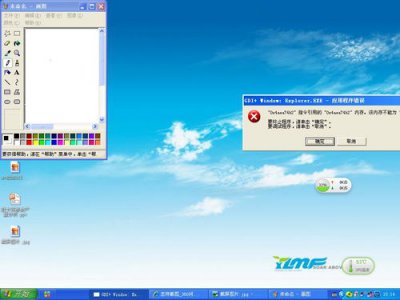
0x000006ba是一个十六进制的数字,它代表了一个特定的错误代码。在计算机系统中,错误代码用于标识和识别不同类型的错误或问题。在这种情况下,0x000006ba代表了一种与打印机相关的错误。
当计算机系统尝试与打印机进行通讯或执行打印任务时,可能会出现各种问题。其中一个常见的问题是打印机连接失败或无法使用。这时系统会返回一个错误代码来指示具体的问题,而0x000006ba就是其中之一。
这个错误代码通常与打印机驱动程序或打印机设置相关。可能的原因包括打印机驱动程序没有正确安装或已损坏,打印机本身出现硬件故障,或者打印机设置不正确。
解决这个错误代码需要一些步骤。我们应该检查打印机驱动程序是否正确安装,并确保它是最新的版本。我们应该确保打印机的连接是正常的,并且所有线缆和电源适配器都连接稳定。如果这些都没有问题,那么我们可以尝试重新配置打印机设置,例如检查打印机的默认打印机设置和打印队列设置。
0x000006ba是一个与打印机相关的错误代码,用于标识打印机连接和设置方面可能出现的问题。通过仔细检查打印机驱动程序、连接和设置,我们可以解决这个问题,让打印机恢复正常工作。
2、win11打印机共享0x000006d1
win11打印机共享0x000006d1
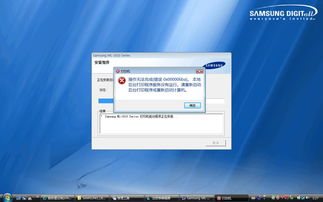
在使用Windows 11操作系统时,有时候我们会遇到打印机共享的问题,其中之一就是错误代码为0x000006d1的错误。这个错误代码表示打印机驱动程序无法安装或加载。下面将为您介绍一些可能的解决方案。
您可以尝试重新安装打印机驱动程序。您可以通过打开设备管理器,在打印机下选择您的打印机,右键点击选择“卸载设备”,然后重新启动电脑并重新安装驱动程序。
如果重新安装驱动程序没有解决问题,那么您可以尝试更新操作系统。有时候,错误代码0x000006d1可能是由于操作系统的问题所致。您可以点击开始菜单,选择“设置”,然后选择“Windows更新”,并点击“检查更新”按钮,进行操作系统的更新。
另一个可能的解决方案是检查您的打印机设置。您可以打开“控制面板”,选择“设备和打印机”,找到您的打印机并右键点击,选择“打印机属性”。在属性窗口中,确保选择了正确的打印机驱动程序和端口,检查打印机是否设置为默认打印机。
您还可以尝试重新安装打印机。点击“控制面板”,选择“设备和打印机”,找到您的打印机并右键点击,选择“删除设备”,然后重新启动电脑,并重新安装打印机。
错误代码0x000006d1可能是由于打印机驱动程序的问题、操作系统的问题或者打印机设置不正确所致。通过重新安装驱动程序、更新操作系统、检查打印机设置或重新安装打印机,很大程度上可以解决这个问题。如果以上方法都无效,建议您联系打印机厂商的技术支持,寻求专业的帮助。
3、rpc服务器不可用0x000006ba
"rpc服务器不可用0x000006ba"错误的解决办法
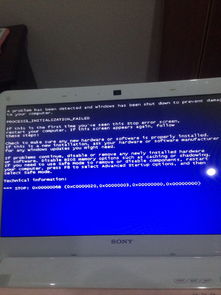
当您遇到“rpc服务器不可用0x000006ba”错误时,这意味着您的计算机无法连接到远程过程调用(Remote Procedure Call, RPC)服务器。RPC是一种在计算机网络中进行通信的方式,许多程序都依赖它来进行数据交换和远程操作。以下是一些可能导致这个错误的原因以及相应的解决办法。
您可以尝试重新启动计算机。有时候,这个错误可能只是一个临时的问题,重新启动可以解决它。另外,您还可以检查您的网络连接是否正常,确保您的计算机能够访问互联网。
您可以检查一下RPC服务是否正在运行。在Windows系统中,您可以按下“Win + R”组合键,然后在弹出的运行框中输入“services.msc”,找到“远程过程调用(RPC)”服务,并确保其状态为“正在运行”。
如果RPC服务正在运行,但问题仍然存在,您可以尝试重新注册相关的DLL文件。您可以打开命令提示符,并以管理员身份运行,然后输入以下命令:
regsvr32 rpcrt4.dll
regsvr32 ole32.dll
regsvr32 oleaut32.dll
这将重新注册这些DLL文件,可能会解决问题。
如果以上方法都无效,您可以尝试通过更新操作系统来修复错误。有时候,RPC错误可能是由操作系统中的某些问题引起的,而更新操作系统可以解决这些问题。
在解决“rpc服务器不可用0x000006ba”错误时,您需要耐心和谨慎。按照上述方法逐一尝试,通常能够解决问题。如果问题仍然存在,您可以考虑寻求专业的技术支持来解决。
4、0x00000057完美解决win10
0x00000057 完美解决Win10
在使用Windows 10操作系统时,很多用户可能会遇到不同的错误代码。其中一个常见的错误代码是0x00000057。这个错误代码通常与文件系统或硬件问题有关,可能会导致计算机的崩溃或无法正常启动。然而,我们可以采取一些措施来完美解决这个问题。
我们应该尝试重启计算机。在遇到此错误之后,重启计算机可能会解决一些暂时的问题。如果问题仍然存在,我们可以尝试进入安全模式。按下电源按钮并立即按F8键进入高级启动选项,然后选择安全模式。在安全模式下,我们可以尝试修复文件系统错误和其他问题。
如果重启和进入安全模式都没有解决问题,我们可以尝试运行Windows 10自带的系统维护工具。在开始菜单中搜索"维护"并选择"维护和恢复",然后点击"启动维护"。系统将自动检测和修复问题,这可能会解决0x00000057错误。
另外,我们还可以尝试运行系统文件检查工具。在开始菜单中搜索"命令提示符",右键点击并选择以管理员身份运行。在命令提示符窗口中输入" sfc /scannow"并按下回车键。系统将自动扫描并修复损坏的系统文件。
如果以上方法都没有解决问题,我们可以考虑更新或重新安装驱动程序。有时,过期或损坏的驱动程序可能会导致0x00000057错误。我们可以尝试使用设备管理器来更新或重新安装相应的驱动程序。
0x00000057错误代码可能是令人沮丧的,因为它可能会导致计算机的崩溃或无法正常启动。然而,通过重启计算机,进入安全模式,运行系统维护工具,运行系统文件检查工具以及更新或重新安装驱动程序,我们有很大的机会完美解决这个问题。
标签: